兵庫県の尼崎市で起きた委託業者によるUSB紛失騒動
市に委託された業者の男性が市役所から尼崎市民46万人の個人情報の入ったUSBを
コールセンターへの移管のために持ち出したことが発端ですごい騒ぎになりましたよね。
USBには尼崎市民の氏名や住所、生年月日などのほか、住民税の額、生活保護の受給に関する情報などの個人情報が入っていました。
(市は情報の持ち出しの方法を知らなかった模様)
↓
コールセンターにてUSBに入った情報を移管したがUSB内の情報の消去を忘れる
↓
その後、USBをカバンに入れたままにもかかわらず飲み会に出かける
↓
泥酔して路上で寝込みUSB入りのカバンを紛失(記憶なし)
↓
発覚して大騒ぎになった上に記者会見でUSBにかかっているパスワードの桁数と
『1年に1度パスワードを変更している』と発言したことによりパスワードはこれではないか?という予測が立ってしまう。
(めんどくさがりがやりがちなパスワード設定、SNS上では「Amagasaki2022」がトレンド入り)
↓
翌日、泥酔して立ち入ったマンション内でカバンとUSBが発見される
ということで、見つかって良かったとは思いますが、USBですから誰が触って何をしたのか履歴は残りませんので本当に悪用されていないのか不安になりますよね。
パスワードはどこまでかかっていたのか
通常、自分で個人情報に繋がるものがない状態で使用するだけならパスワードは1つ、
USBを開ける時に使用するものをかければ十分ですが、個人情報が含まれる大切なものは
なるべく一つ一つにパスワードをかけると安全です。
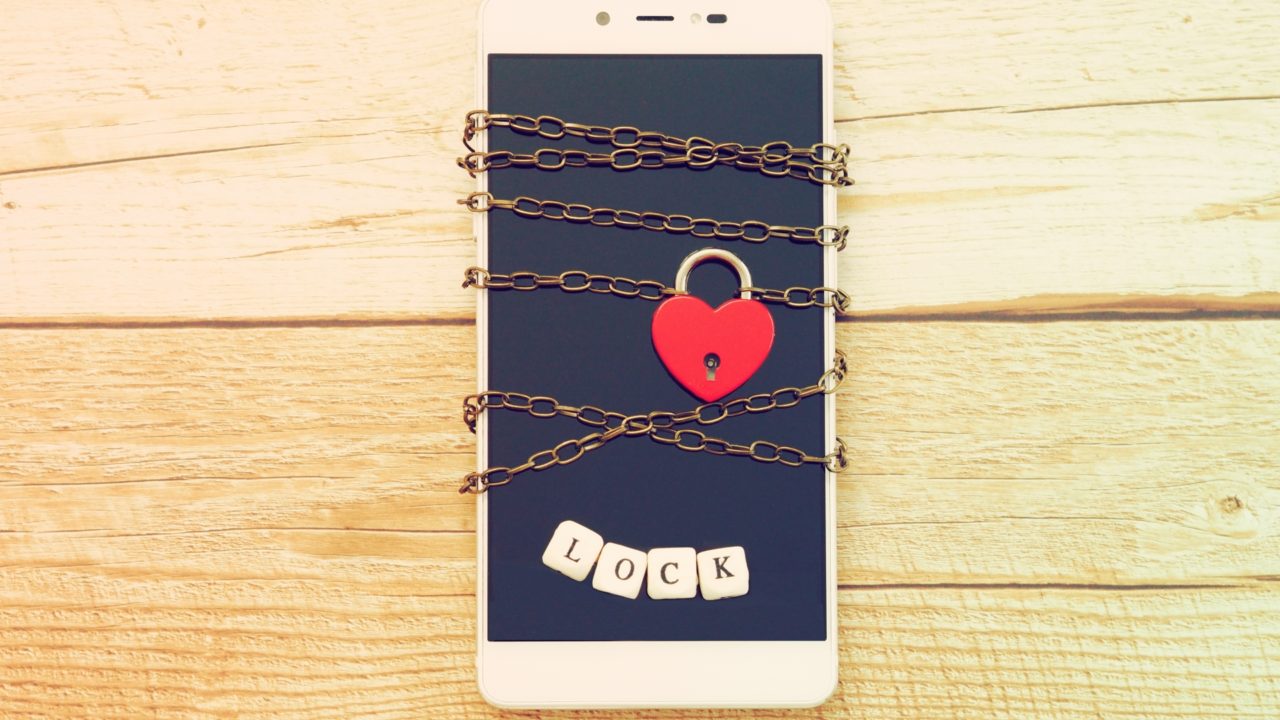
USB自体に1つ、中身を開くためにもう1つパスワードをつけておくのが
非常事態時の安全策だと思います。
どこまでパスワードがかかっていたのかも気になりますよね。
これから起きるであろう事態の予測
『市役所の〇〇課の〇〇と申しますが、先日起きたUSBの紛失事件で、実は~〇〇さんの個人情報が流出しまして~』というような電話がかかってきて、詐欺が横行するのかな?と思います。この辺もきちんと注意喚起していかないといけませんよね。
今のところそれに近い報告は流れてきてないようなのでよかったです。
パスワードは、なぜ同じじゃダメなの?
自分の個人情報を守るために必要なパスワードですが
『パスワードの使いまわしはしないでください』
『推測しやすいパスワードはやめてください』
『紙にメモって見える場所に貼ったり、財布に入れたりしてはいけません。』
『スマホのメモ帳機能や、紙のノートに書き記すのも禁止です。』
など、してはいけないパスワード設定の呼びかけをよく見かけたことありますよね?
例えば『自分の名前+誕生日』『123456789』『ペットの名前+ペットの誕生日』
『qwerty』『password』『111111』など。
ぜ~~ったいにやってはいけません。
『いままで使ってたけど、問題ないもん!!!!』という人もいると思いますが
今までなんでか無事だっただけです。
大切なことなので二度言いますが
今 ま で な ん で か 無 事 だ っ た だ け で す 。
今の時代、ネット銀行やカード情報などスマホやパソコンの中には
自分たちの個人情報があふれています。
それを他人が推測しやすいパスワードで管理することは本当に危険です。
明日の朝、起きたら口座の中身がなくなっていたり、知らない間に高額なものを買われていて請求がきて初めて気づいた…なんて場合もあります。
『パスワードは半角英数字記号を含む10桁以上』
『他のパスワードと同じものは使わない』
『定期的にパスワードを変更する』
『推測されるパスワードは使用しない』
です!
スマホさえ持っていれば普通の銀行のパスワードなどもここで一括管理しておけます。
複数の銀行の口座で用途別に資産を管理していたりすると、ごちゃごちゃしてついパスワードはどれだっけ?となりがちですが、パスワードをいちいち覚えていなくても、分からなくなったらスマホでアプリを開けば記録してあるので慌てることもありません。
ID、パスワードをアプリで簡単に管理しよう
『SIS-パス管理』という管理ソフトがオススメです。
指紋認証対応で、iPhone、android、そしてwindowsにも対応しています。
しかも、無料なんです!
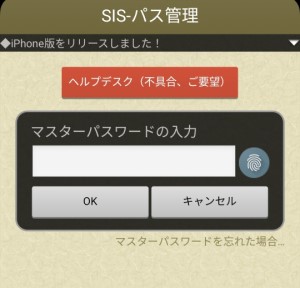
SISパス管理を開くためのパスワードの設定をしたら(お願いだからこれだけは忘れないパスワードにして…開けなくなっちゃうから…( ;∀;))
中身はスクショできないようになっているので、SISパス管理を開いた状態でスクショボタンを押しても真っ黒なスクショしか取れないようになっています。
これも安心ですよね、誰かにササっとスクショ取られて送信されてしまう心配もないですし。
SISパス管理の簡単な使い方
最初にアプリを開くためのパスワードを設定してログインしたら
①画面の左下の【+】マークをクリック
②【タイトル】【ユーザーID】【パスワード】の場所にそれぞれ記入していきます。
パスワードはパスワード欄の下にある【パスワードを生成】ボタンで自動生成できます。
使用するときはコピーして使用できるのでどんなに難しいパスワードでも問題なし!
【パスワード生成】の隣にある【歯車】マークでパスワードの長さと、使用する文字種別(数字、小文字英語、大文字英語、記号)が選べます。
サイトによって大文字禁止、パスワードの長さは何文字までなど色々あると思うのでここで調節してください。
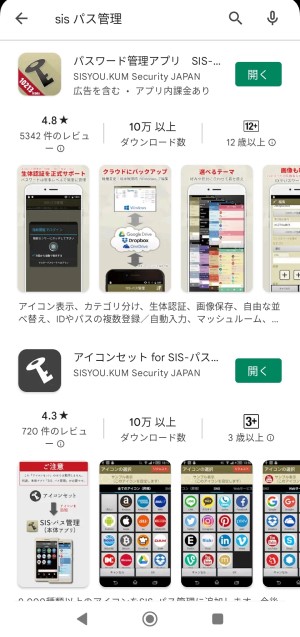
SISパス管理のアイコンセットというのも一緒にインストールしておくと各サービスやサイトのアイコンをつけられて見つけやすくとっても便利です。
フォルダ分けも出来るので管理もしやすくオススメ。
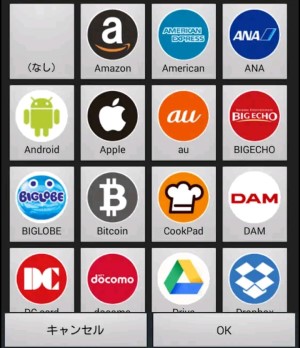
最後に必ず【OK】ボタンをクリックして保存を完了してください。
これを忘れてえらい目にあった人からのお願いです。
(えぇ、そうです、パスワード忘れましたごめんなさいパスワード変更させてくださいを何度してしまったことか…)
みなさんは気を付けて使用してくださいね!
アプリのダウンロード先はこちら
【Google Play(Android)】
パスワード管理アプリ SIS-パス管理(マッシュルーム対応)
https://play.google.com/store/apps/details?id=jp.sisyou.kumikashi.mpassmgr&hl=ja&gl=US
アイコンセット for SIS-パス管理 (パスワード管理)
https://play.google.com/store/apps/details?id=jp.sisyou.kumikashi.sispassmgriconplugin&hl=ja&gl=US
【App Store(iPhone)】
https://apps.apple.com/jp/app/sis-%E3%83%91%E3%82%B9%E7%AE%A1%E7%90%86/id1604337794